C4D微软风3S材质讲解
摘要: 这是一期C4D OC图文教程,由@兰亭C4D分享的在C4D中使用octane制作出微软风3S材质的制作,以中间的方形图标作为本次的讲解。
今天给大家带来的是微软风3S材质的制作,以中间的方形图标作为本次的讲解 先讲圆形部分,左下角的山形图案方法类似
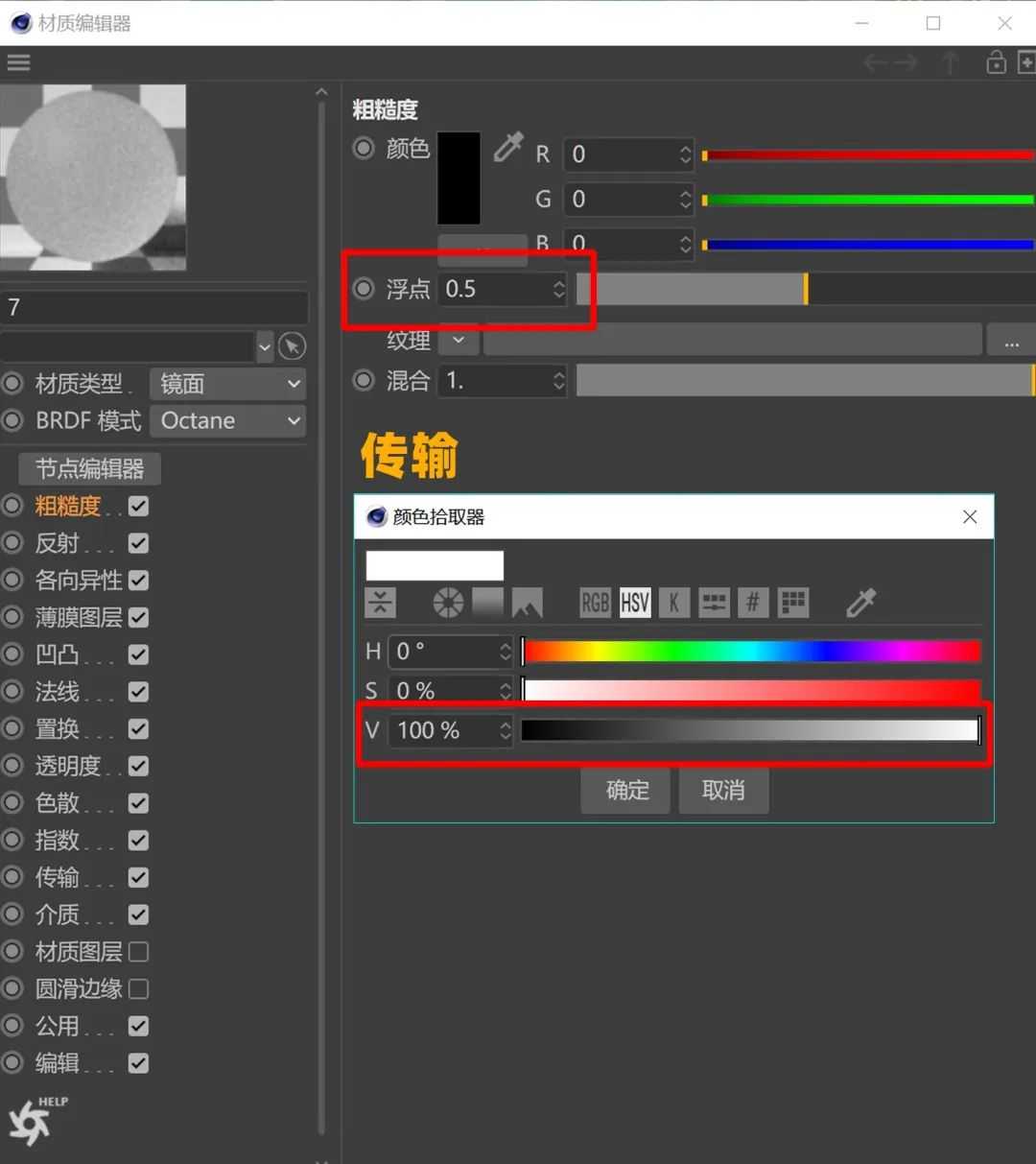
第一步 新建玻璃材质将粗糙度的浮点改为0.5,传输的颜色改为100%
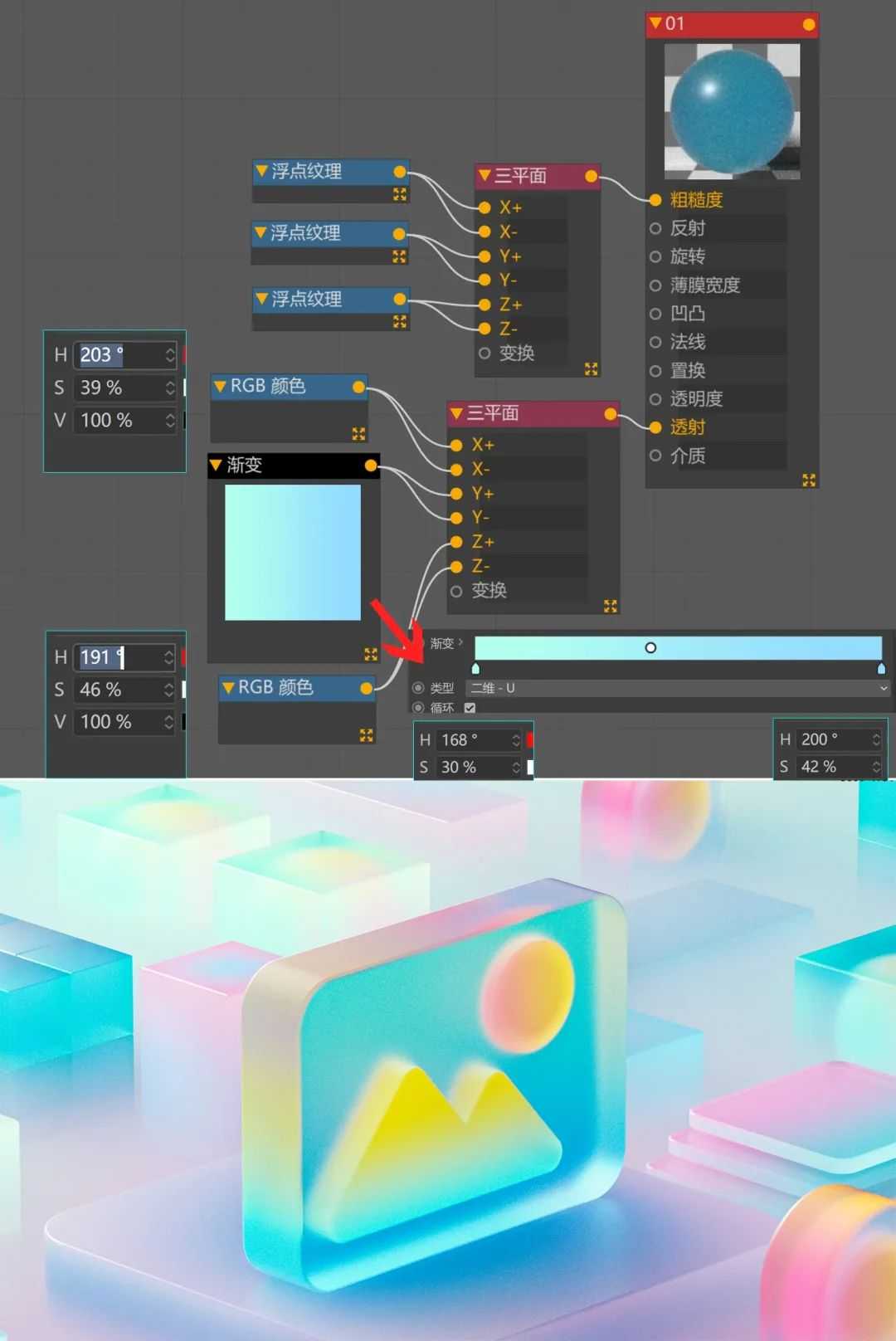
第二步 1.进入节点编辑器,新建散射介质,密度:0.1,体积步长:4(不要记参数,根据实际效果来定。 2.将纹理发光连给发光,纹理发光勾选表面亮度,强度:0.5 3.新建渐变(颜色参数见篮筐)连给纹理发光-纹理、散射介质-吸收、以及透射
第三步 点击材质球将透射方式改为平直,切换为纹理模式调整渐变的位置,得到下图的效果
接下来制作比较重要的立方体部分的3S材质
第四步 新建玻璃材质,指数调为1.5反射会更强一些,传输的颜色给100%,公用-伪阴影勾上,得到下面的渲染效果。
第五步 新建一个三平面,可以用浮点纹理分别控制XYZ轴三个方向的粗糙度。浮点纹理为0没有粗糙度,浮点纹理为1粗糙度最大,浮点纹理数值作为参考,得到下面的渲染效果。
第六步 同样的原理,这里用颜色控制不同方向的颜色,可以用单独的颜色,也可以用渐变颜色控制,得到下面的渲染效果,这里会有些暗,接下来继续
第七步 新建一个散射介质、纹理发光,按下图进行连接,参数如下,得到最终的渲染效果
|






最新评论




- C4D MCP 链接 WorkBuddy 2026-10-08
- AI手把手控制C4D工作!C4D MCP来了! 2026-10-08
- C4D 内置 MCP 后,AI 真能让你不用学 3D 软 2026-10-08
- MAXON Cinema 4D C4D 2026.3.0 Win更新版发 2026-06-12
- X-Particles即将集成到Cinema 4D中,高级粒 2026-06-11
- Redshift 2026.6.0 重磅更新:六边形平铺功 2026-05-08
- C4D MCP 链接 WorkBuddy
- AI手把手控制C4D工作!C4D MCP来
- C4D 内置 MCP 后,AI 真能让你不
- MAXON Cinema 4D C4D 2026.3.0 W
- X-Particles即将集成到Cinema 4D
- Redshift 2026.6.0 重磅更新:六
- BMS未来科幻日本千叶城市建筑楼
- Redshift 2026.5 更新详解:Open
- Maxon发布重磅更新:Cinema 4D登
- OctaneRender 2027.1 Alpha 1 发
- C4D拥抱腾讯混元3D:Maxon在AI路
- 【免费神器】Open Light v0.1.0-
- Cinema 4D × ComfyUI 渲染插件
- Octane for Cinema 4D 正式推出
- C4D2026.1.2版本更新下载
赞助商广告
