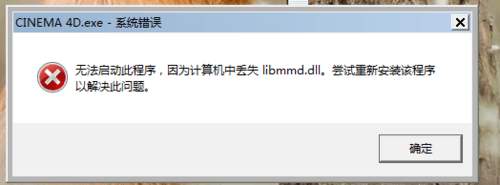
安装完C4D R21打开时报错libmmd.dll的正确解决方法
摘要: libmmd.dll错误是C4D在WIN系统下经常会遇到的情况,有人是在安装C4D中出现的、有人是在安装好C4D后打开软件时出现的,libmmd.dll的解决办法网上有很多,有些网站写的过于复杂化了,其实并不难,按小编的方法进行操作 ...
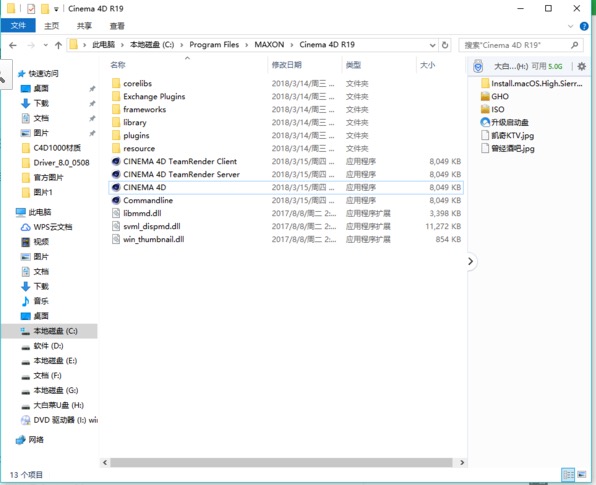
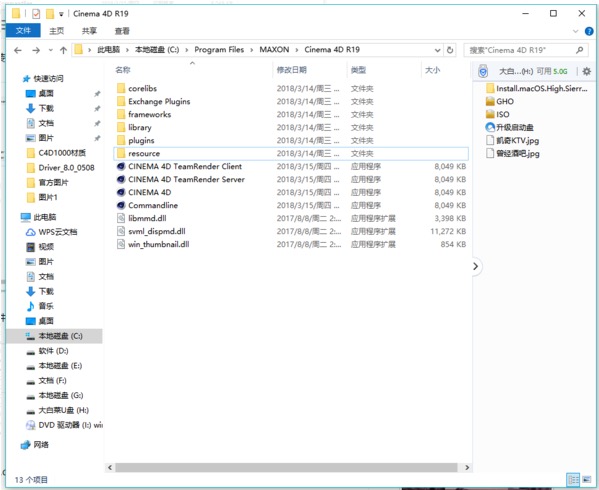
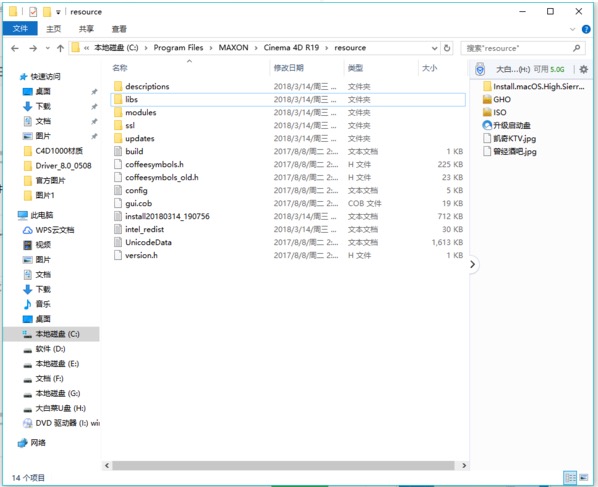
一、安装后报错-在安装好的C4D文件中找到libmmd.dll的方法(此方法适用于C4D R19-C4D R20-C4D R21) 找到你刚才安装到你本地电脑的c4d软件文件夹路径:C盘——Program Files——MAXON CINEMA 4D R21——resource——libs——win64(这个文件夹下应该有libmmd.dll、msvcp120.dll、msvcr120.dll、svml_dispamd.dll等许多后辍为.dll的文件),将所有dll复制到C4D根目录下即可,不会操作的看下图。 1.先打开C4D的安装目录
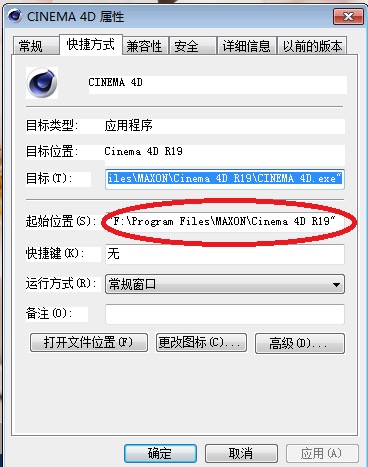
如果你不知道你安装的位置,可以右击你安装的C4D图标——属性——打开文件位置
2.进入resource文件夹
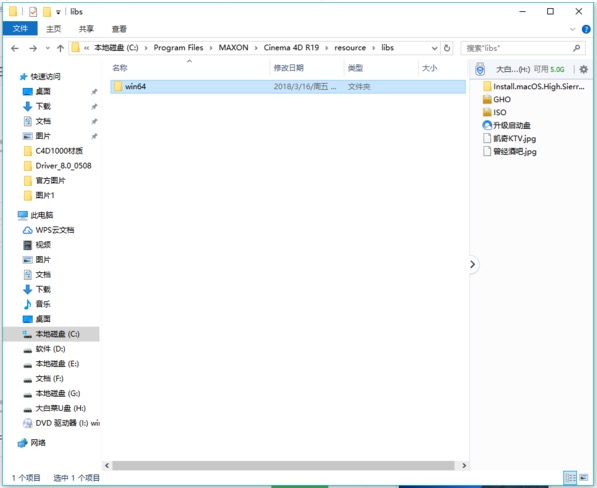
3.进入ilbs
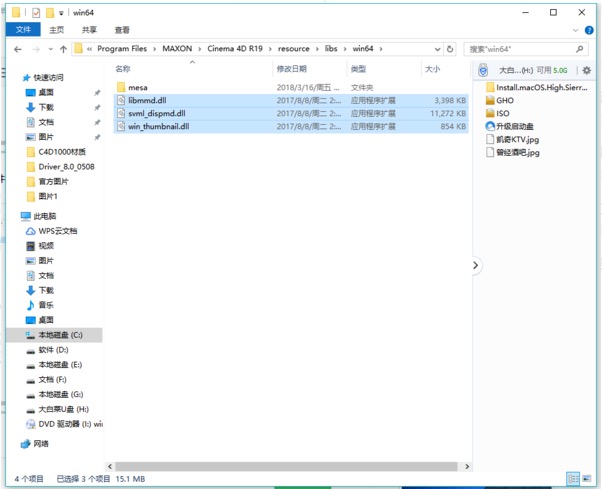
4.进入win64
5.可以把图中的所有dll文件粘贴复制到C4D根目录就可以了( 放在和CINEMA 4D.exe一个文件中即可)
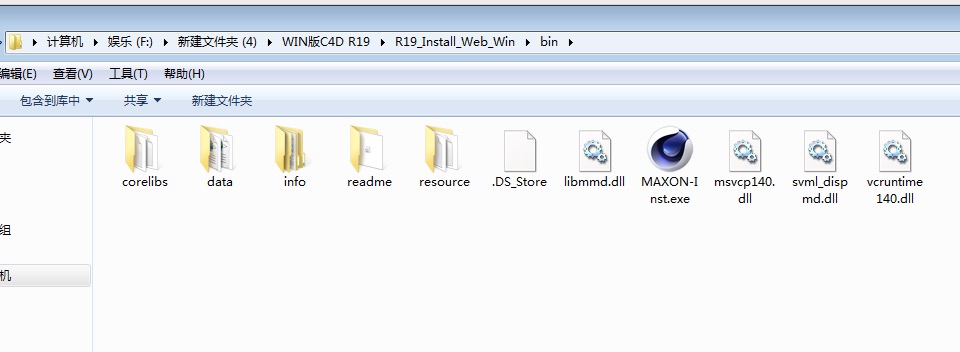
5.重新双击C4D R21发现可以正常打开了。 二、安装后报错-在安装包中找libmmd.dll的方法(此方法适用于C4D R19-C4D R20-C4D R21) 1.双击打开软件安装包,并在安装包中找到bin文件夹,其中可以看到有几个dll文件。
版本不同.dll的文件数量都不一样,建议你将bin下的所有.dll文件复制 粘贴到C4D安装根目录下
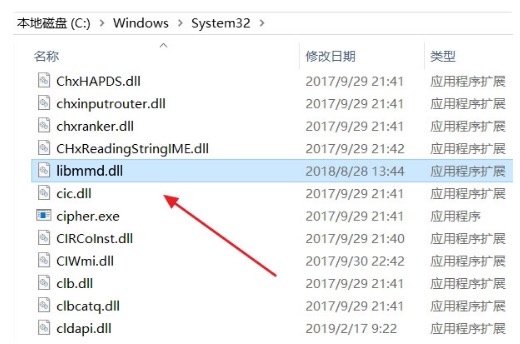
二、安装前报错-在网上下载libmmd.dll的方法(此方法适用于C4D低版本软件) 安装前报错现在一般出现在较低版本的C4D中。高版本的C4D一般是在安装后报错。 1.网上下载libmmd.dll文件复制到“C:\Windows\System32”这个目录下。 系统目录一般为:C:\WINNT\System32;64位系统为C:\Windows\SysWOW64
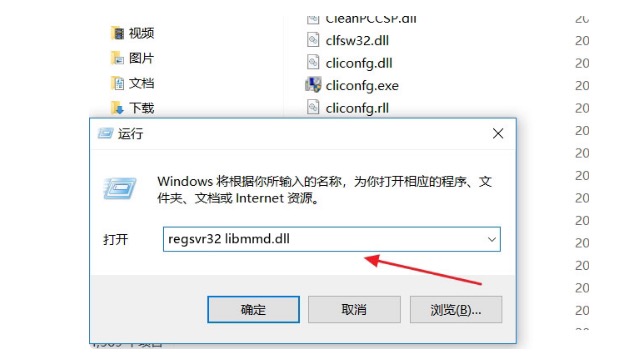
2.点击“开始菜单”,选择“运行”按钮,输入:regsvr32 libmmd.dll,点击确定。
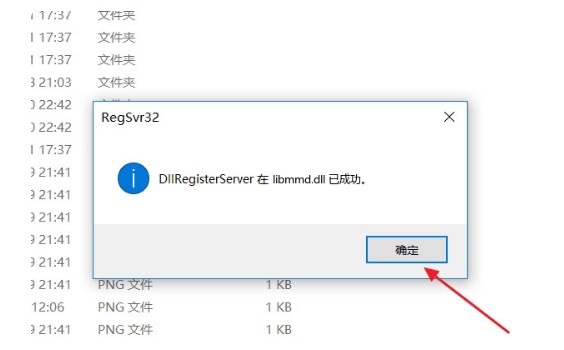
3.此时弹出安装完成libmmd.dll文件的提示,点击确定。
|






- MAXON Cinema 4D C4D 2026.3.0 Win更新版发 2026-06-12
- X-Particles即将集成到Cinema 4D中,高级粒 2026-06-11
- Redshift 2026.6.0 重磅更新:六边形平铺功 2026-05-08
- BMS未来科幻日本千叶城市建筑楼房街道场景 2026-05-08
- Redshift 2026.5 更新详解:OpenPBR 材质成 2026-04-21
- Maxon发布重磅更新:Cinema 4D登陆iPad,Au 2026-04-17
- MAXON Cinema 4D C4D 2026.3.0 W
- X-Particles即将集成到Cinema 4D
- Redshift 2026.6.0 重磅更新:六
- BMS未来科幻日本千叶城市建筑楼
- Redshift 2026.5 更新详解:Open
- Maxon发布重磅更新:Cinema 4D登
- OctaneRender 2027.1 Alpha 1 发
- C4D拥抱腾讯混元3D:Maxon在AI路
- 【免费神器】Open Light v0.1.0-
- Cinema 4D × ComfyUI 渲染插件
- Octane for Cinema 4D 正式推出
- C4D2026.1.2版本更新下载
- Maxon 推出“数字孪生”工具:用
- Maxon发布生成式AI工具Digital T
- Octane 2027 震撼发布路线图:AI
赞助商广告
