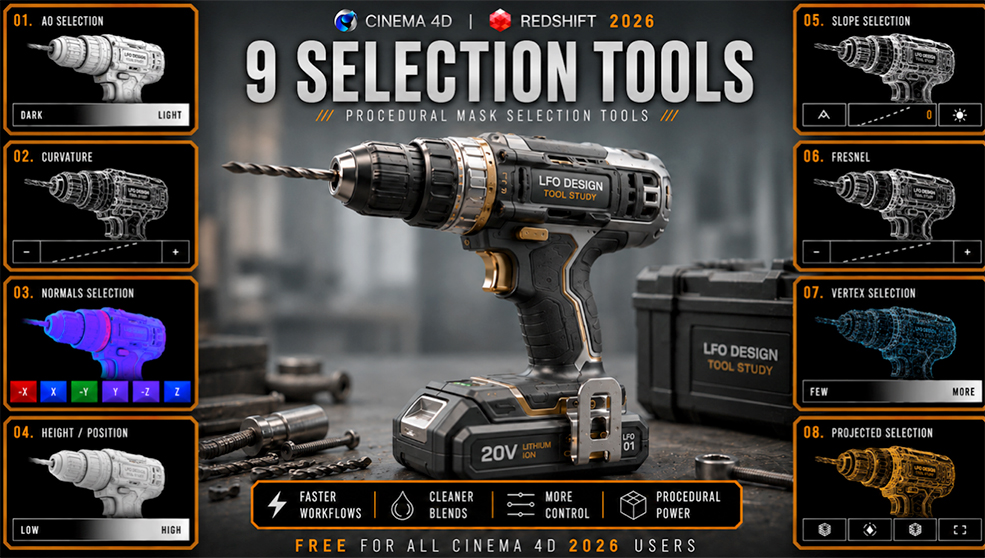
 免费下载的 Free Procedural Selection Tools for Cinema 4D & Redshift 2026 是一套专为 Cinema 4D 2026 与 Redshift 2026 用户打造的高效率程序化材质选择工具预设,这套工具由 Redshift 节点系统搭建完成,核心目标是帮助设计师、三维艺术家、材质开发者以及视觉特效从业者在不依赖 UV 展开、不需要手动绘制复杂贴图的前提下,快速生成可控、灵活且高质量的程序化遮罩与材质选择区域。对于需要提升材质制作效率、增强表面细节表现、实现复杂分层混合效果的用户来说,这套 C4D Redshift 预设具有非常高的实用价值。整套工具特别适合用于地形材质、边缘磨损、灰尘覆盖、积雪效果、表面破损、颜色过渡、材质混合、分层着色以及高级着色器控制等常见制作场景,可以显著减少传统流程中对烘焙贴图和手工绘制遮罩的依赖,让材质工作流程更加现代化、非破坏化和程序化。该预设目前包含九种常用且强大的选择工具,首先是 AO Selection 环境光遮蔽选择工具,它能够根据模型表面的环境遮蔽、缝隙、接触区域和自遮挡细节自动生成遮罩,非常适合用来表现污垢堆积、接缝发黑、角落旧化和细节强化;其次是 Curvature 曲率选择工具,可依据模型表面的曲率变化生成边缘、凹陷、凸起和微小结构的遮罩,用于做磨损边、金属掉漆、打磨痕迹和细节强调效果时尤其高效;Normals Selection 法线方向选择工具则可以根据物体表面法线朝向以及世界或对象方向来创建方向性遮罩,适合制作顶部受光、底部变色、侧面风化等自然方向过渡效果;Height / Position 高度与位置选择工具能够按照世界空间中的绝对高度或指定位置进行区域筛选,因此非常适合用于积雪覆盖、灰尘沉积、地形渐变、水位线效果以及大范围分层材质控制;Slope Selection 坡度选择工具可基于表面坡度角度进行遮罩划分,非常适合悬崖、山体、岩石地貌、垂直墙面以及自然材质交界处的程序化生成,在地形着色和环境场景制作中表现出色;Fresnel 菲涅尔选择工具则通过视角变化创建基于观察角度的遮罩,可用于边缘高光、轮廓光、反射控制、风格化着色器混合等视觉效果,是提升材质表现力的重要节点方案;Vertex Selection 顶点选择工具支持使用顶点贴图进行手动绘制或定义自定义选择区域,同时兼容字段工作流,既保留了程序化材质的灵活性,也为用户提供了更直接的局部控制方式;Projected Selection 投射选择工具能够从指定方向投射遮罩,实现更精准的程序化分布与定向效果控制,适用于雨痕、灰尘沉积、定向脏污、局部覆盖等应用;Distance Selection 距离选择工具则可根据目标物体的距离关系生成程序化遮罩,非常适合互动特效、邻近混合、显隐过渡、动态接触效果以及多对象间的材质响应控制。这套免费 C4D 预设的最大优势在于它并不是单一功能节点,而是一整套围绕程序化材质制作逻辑建立的实用工具集合,能够帮助用户在 Redshift 材质系统中更快速地搭建复杂但清晰的遮罩网络,提高项目制作效率,优化材质调节流程,同时保持材质在后期修改中的高度自由度。无论你是从事产品渲染、建筑可视化、游戏资产展示、影视特效镜头还是科幻场景开发,这套 Cinema 4D 2026 与 Redshift 2026 程序化选择工具都能在材质细节控制与自动化遮罩生成方面发挥重要作用。对于希望节省时间、提升质量并构建更专业 Redshift 节点材质系统的用户来说,这是一套非常值得下载和收藏的免费资源,尤其适合正在寻找 C4D 程序化材质预设、Redshift 遮罩节点工具、无 UV 材质控制方案以及高效着色工作流的创作者使用。These tools are built from Redshift nodes for procedural workflows. They help you isolate, blend, and control materials without relying on UVs or manual texture painting. They are especially useful for all kinds of materials, including terrain masks, worn edges, surface breakup, color blending, layered materials, and advanced shader control. 免费下载的 Free Procedural Selection Tools for Cinema 4D & Redshift 2026 是一套专为 Cinema 4D 2026 与 Redshift 2026 用户打造的高效率程序化材质选择工具预设,这套工具由 Redshift 节点系统搭建完成,核心目标是帮助设计师、三维艺术家、材质开发者以及视觉特效从业者在不依赖 UV 展开、不需要手动绘制复杂贴图的前提下,快速生成可控、灵活且高质量的程序化遮罩与材质选择区域。对于需要提升材质制作效率、增强表面细节表现、实现复杂分层混合效果的用户来说,这套 C4D Redshift 预设具有非常高的实用价值。整套工具特别适合用于地形材质、边缘磨损、灰尘覆盖、积雪效果、表面破损、颜色过渡、材质混合、分层着色以及高级着色器控制等常见制作场景,可以显著减少传统流程中对烘焙贴图和手工绘制遮罩的依赖,让材质工作流程更加现代化、非破坏化和程序化。该预设目前包含九种常用且强大的选择工具,首先是 AO Selection 环境光遮蔽选择工具,它能够根据模型表面的环境遮蔽、缝隙、接触区域和自遮挡细节自动生成遮罩,非常适合用来表现污垢堆积、接缝发黑、角落旧化和细节强化;其次是 Curvature 曲率选择工具,可依据模型表面的曲率变化生成边缘、凹陷、凸起和微小结构的遮罩,用于做磨损边、金属掉漆、打磨痕迹和细节强调效果时尤其高效;Normals Selection 法线方向选择工具则可以根据物体表面法线朝向以及世界或对象方向来创建方向性遮罩,适合制作顶部受光、底部变色、侧面风化等自然方向过渡效果;Height / Position 高度与位置选择工具能够按照世界空间中的绝对高度或指定位置进行区域筛选,因此非常适合用于积雪覆盖、灰尘沉积、地形渐变、水位线效果以及大范围分层材质控制;Slope Selection 坡度选择工具可基于表面坡度角度进行遮罩划分,非常适合悬崖、山体、岩石地貌、垂直墙面以及自然材质交界处的程序化生成,在地形着色和环境场景制作中表现出色;Fresnel 菲涅尔选择工具则通过视角变化创建基于观察角度的遮罩,可用于边缘高光、轮廓光、反射控制、风格化着色器混合等视觉效果,是提升材质表现力的重要节点方案;Vertex Selection 顶点选择工具支持使用顶点贴图进行手动绘制或定义自定义选择区域,同时兼容字段工作流,既保留了程序化材质的灵活性,也为用户提供了更直接的局部控制方式;Projected Selection 投射选择工具能够从指定方向投射遮罩,实现更精准的程序化分布与定向效果控制,适用于雨痕、灰尘沉积、定向脏污、局部覆盖等应用;Distance Selection 距离选择工具则可根据目标物体的距离关系生成程序化遮罩,非常适合互动特效、邻近混合、显隐过渡、动态接触效果以及多对象间的材质响应控制。这套免费 C4D 预设的最大优势在于它并不是单一功能节点,而是一整套围绕程序化材质制作逻辑建立的实用工具集合,能够帮助用户在 Redshift 材质系统中更快速地搭建复杂但清晰的遮罩网络,提高项目制作效率,优化材质调节流程,同时保持材质在后期修改中的高度自由度。无论你是从事产品渲染、建筑可视化、游戏资产展示、影视特效镜头还是科幻场景开发,这套 Cinema 4D 2026 与 Redshift 2026 程序化选择工具都能在材质细节控制与自动化遮罩生成方面发挥重要作用。对于希望节省时间、提升质量并构建更专业 Redshift 节点材质系统的用户来说,这是一套非常值得下载和收藏的免费资源,尤其适合正在寻找 C4D 程序化材质预设、Redshift 遮罩节点工具、无 UV 材质控制方案以及高效着色工作流的创作者使用。These tools are built from Redshift nodes for procedural workflows. They help you isolate, blend, and control materials without relying on UVs or manual texture painting. They are especially useful for all kinds of materials, including terrain masks, worn edges, surface breakup, color blending, layered materials, and advanced shader control.
Currently available tools:
01 — AO Selection Create masks based on ambient occlusion, cavities, contact areas, and self-shadowed details.
02 — Curvature Generate masks from surface curvature to isolate edges, dents, convex and concave areas, and fine surface details.
03 — Normals Selection Create directional masks based on surface normals and object/world orientation.
04 — Height / Position Select areas based on absolute world height or position. This is useful for snow, dust, gradients, terrain effects, and layered materials.
05 — Slope Selection Mask areas based on slope angle. Perfect for cliffs, terrain shading, vertical surfaces, and natural material transitions.
06 — Fresnel Create view-angle-based masks for rim effects, edge highlights, reflections, and stylized shader blending.
07 — Vertex Selection Use vertex maps to paint or define custom selections without UVs. Perfect for manual control and field-based workflows.
08 — Projected Selection Project masks from a chosen direction for controlled procedural placement and directional effects.
09 — Distance Selection Create masks based on distance to a target object. Useful for interaction effects, proximity blends, reveals, and procedural transitions.
These tools are completely free for Cinema 4D 2026 / Redshift 2026 users. They are designed to speed up shader creation while keeping your materials fully procedural, flexible, and easy to control.
|
|



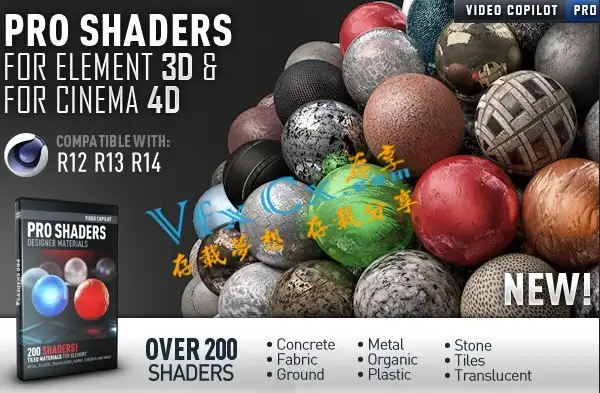

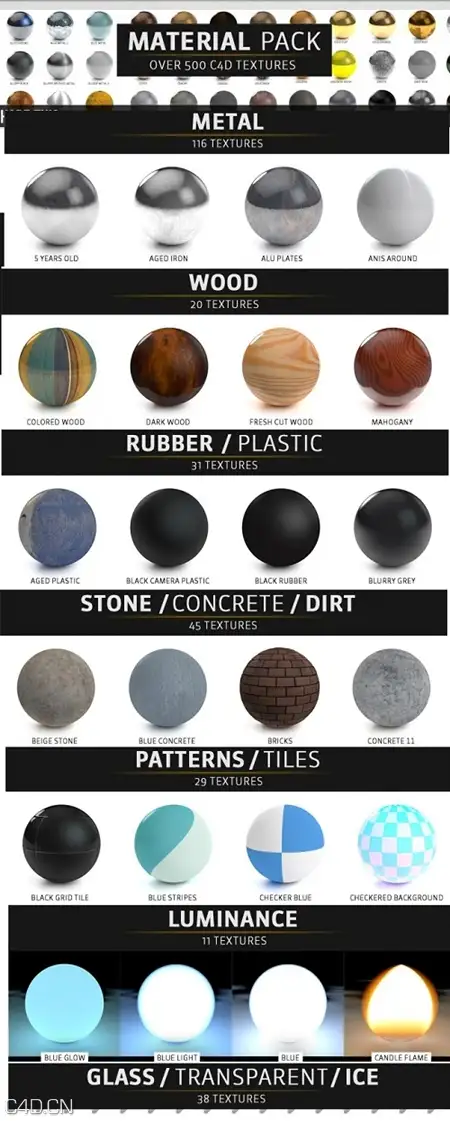
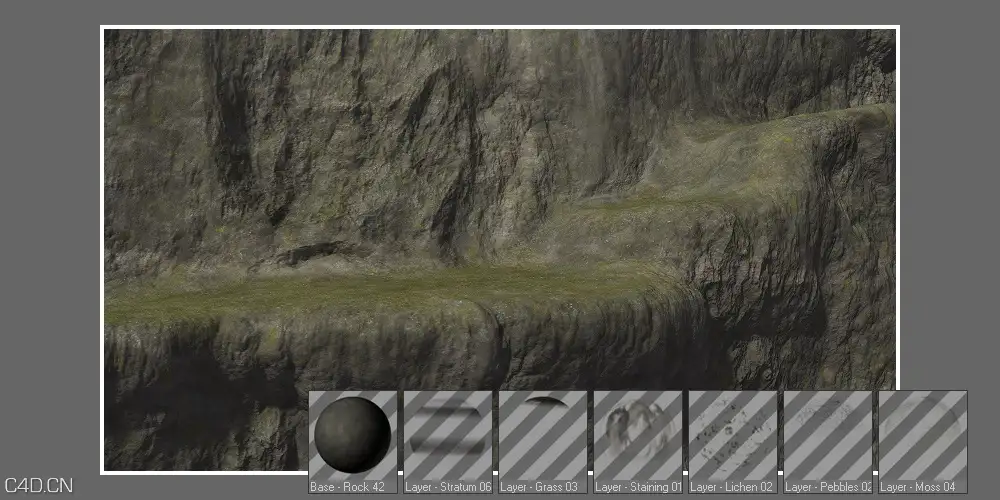
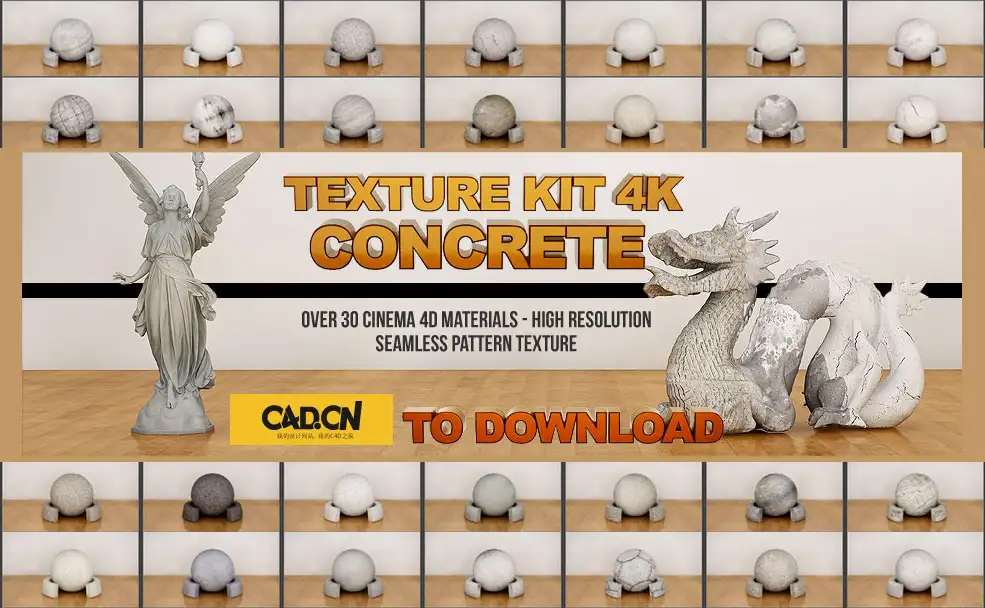
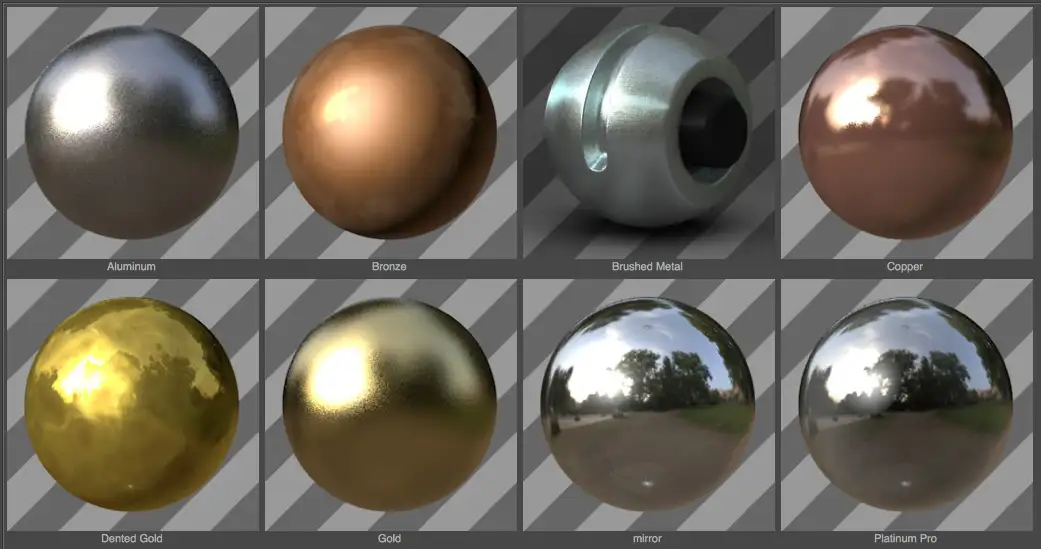


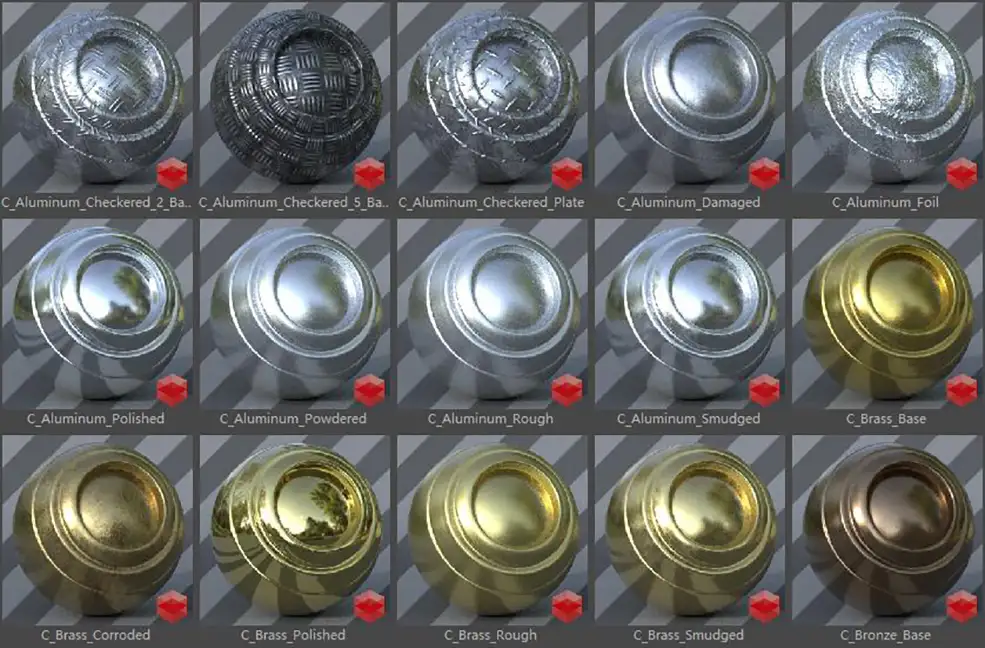





 Cinema 4D R12 R13 R14 R15材质预设VideoCopilot ProShaders