



C4D凳子建模过程(图文教程)

2014-04-07 23:45 发布 | 作品版权归原作者所有,仅供参考学习,禁止商业使用!

视频教程 /[建模/雕刻]
1939 6 0
本帖zui*后由 东郭先生 于 2014-4-7 23:46 编辑

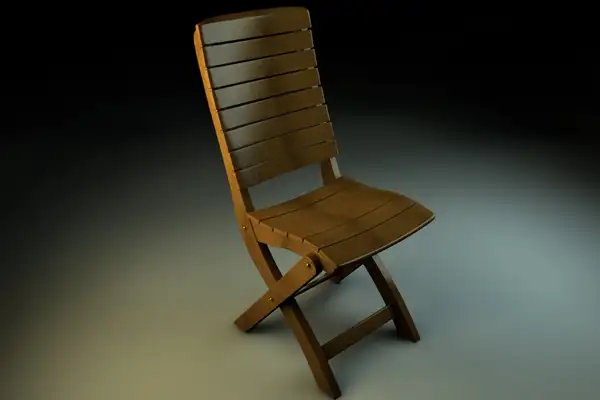
C4D凳子建模过程(图文教程) - C4D之家 - 6acc86c2ed6baa952bb554524db0060e.jpg

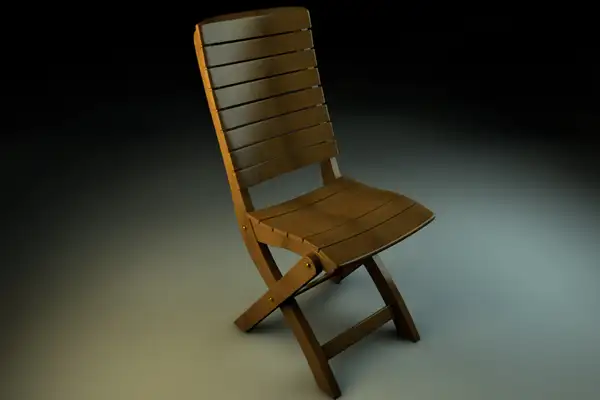
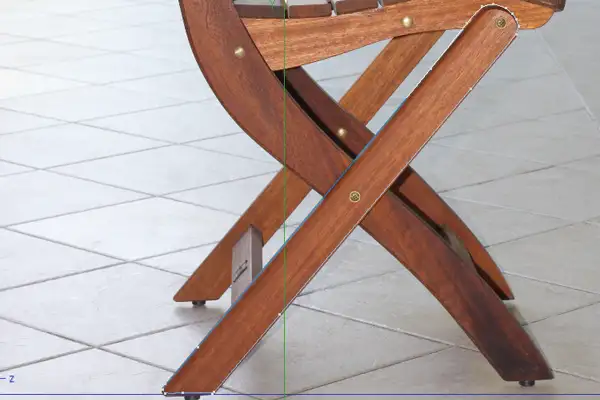
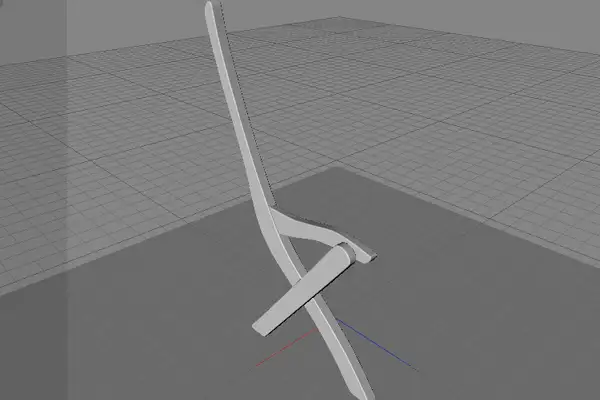
今天笔者Dogacan Bilgili将指导,通过建模过程中Cinema4D木椅采用了样条,NURBS和组合我们的插件“PathDeformerLite”。 在本教程中,您将学习创建几何形状简单的技术迅速和有效地。 Dogacan还将简要说明材料制作,灯光和渲染。

第1步
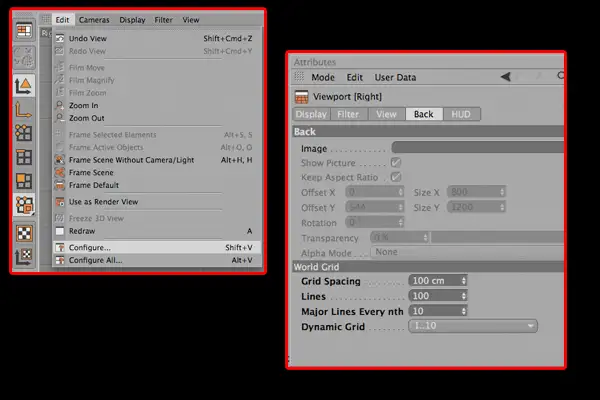
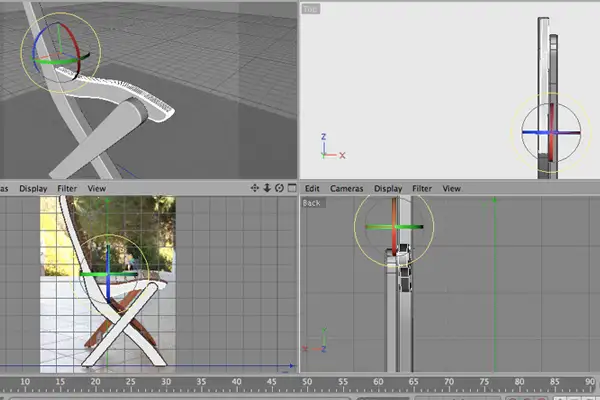
要开始按“F3”键在键盘上选择正确的视口。 然后点击“编辑”,选择“配置”选项。 在这里,您将获得视口属性在屏幕右下角,在该窗口中选择“返回”标签,并指定椅子的照片的“图像”槽。
C4D凳子建模过程(图文教程) - C4D之家 - 89e5e215890303e37700ac5dd2b1652f.jpg

第2步
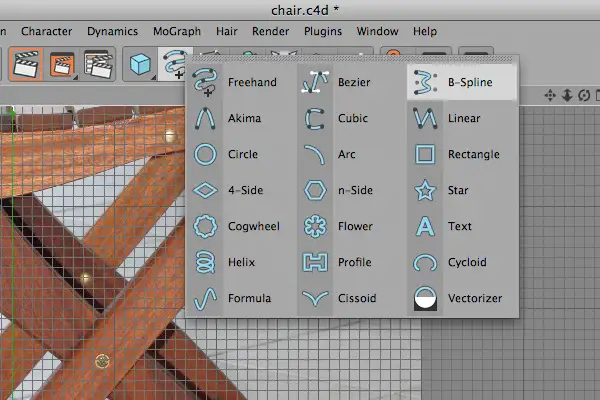
现在,这里我们将主要采用样条工具来遵循的照片来创建主席的主要部分的轮廓。 选择“B样条”的工具,这是很容易控制。
C4D凳子建模过程(图文教程) - C4D之家 - e4bd19b50e168c333de33eb74756b34c.jpg

第3步
通过遵循椅子的轮廓,画出一个封闭的循环,如下所示。
C4D凳子建模过程(图文教程) - C4D之家 - 2663c5a97fc5b275f75af03da7ed1ace.jpg

第4步
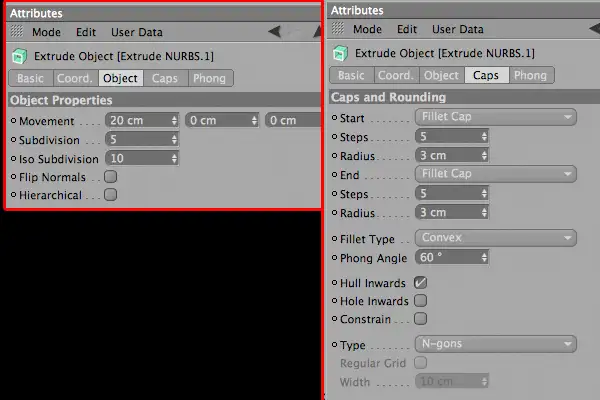
创建一个“挤出求Nurbs”,然后拖放它使你花键结束。 在这里,我们将改变一些设置。 首先,在“对象”标签,改变运动方向的。 第*个框应该是正确的方向,但如果它不是,请尝试其他框。 我们将使用一组值 20 ,并增加细分到 5 。 zui*重要的部分在于在“帽子”标签。 更改设置根据下面的图片。
C4D凳子建模过程(图文教程) - C4D之家 - 311d50272595725c5dd7ba08778748cb.jpg

第5步
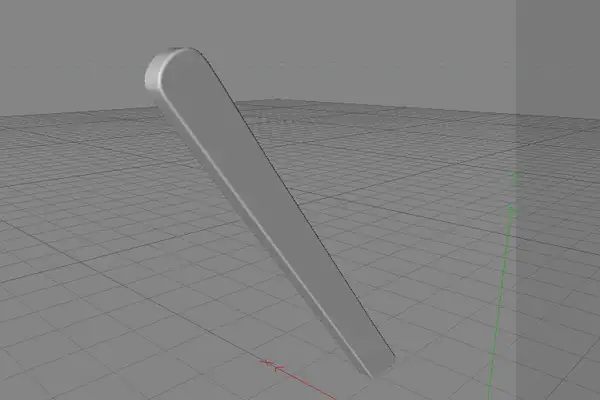
你应该得到的几何形状类似什么的下面,很好圆形​​和幸福状。
C4D凳子建模过程(图文教程) - C4D之家 - 50e5741dad172724098c9f09834b9bac.jpg

第6步
再次使用相同的技术(以下简称“B样条”工具和“挤出求Nurbs”的组合)来创建,其余两部分构成椅子一侧。 不过,对于长期垂直部分金额的椅子(我们称之为“骨干”)的使用 26厘米 的“挤压求Nurbs”的工具。 在第三部分使用金额 18厘米 。 终于,去年的一部分,我们使用“旋转工具”,以改变方向。 我用一个旋转的小 -0.904 。
C4D凳子建模过程(图文教程) - C4D之家 - ece546b0c40bfcb0391957c20b420692.jpg

第7步
到目前为止,你应该有如下的主要形态。
C4D凳子建模过程(图文教程) - C4D之家 - 66029dfb05e3fa233dc2f8eda0360f02.jpg

第8步
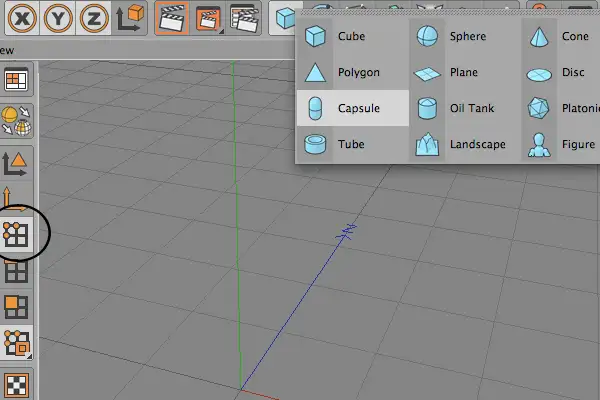
现在我们将创建坚果持有这些部分组合在一起。 创建一个“胶囊”对象,使您的键盘上按“C”的编辑。 现在选择“使用点”,从“嵌入”左侧菜单工具。
C4D凳子建模过程(图文教程) - C4D之家 - ef4a7a43cbedda689bc3ed7fd6e87b91.jpg

第9步
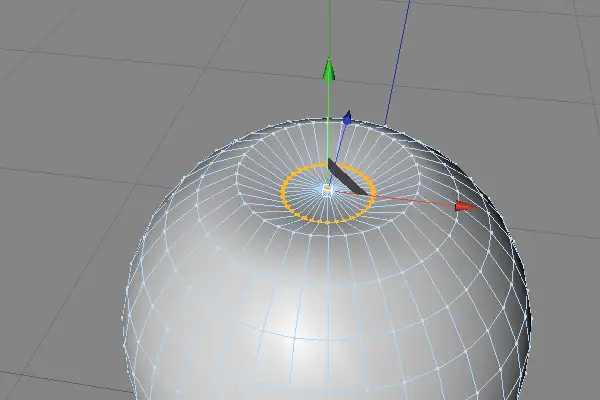
使用“现场选择”工具,选择中心verticies(如下所示),并使用“移动”工具,将这些创建向下探底。
C4D凳子建模过程(图文教程) - C4D之家 - 0e2cfc096de961b752eb2e9e308d8bc6.jpg

第10步
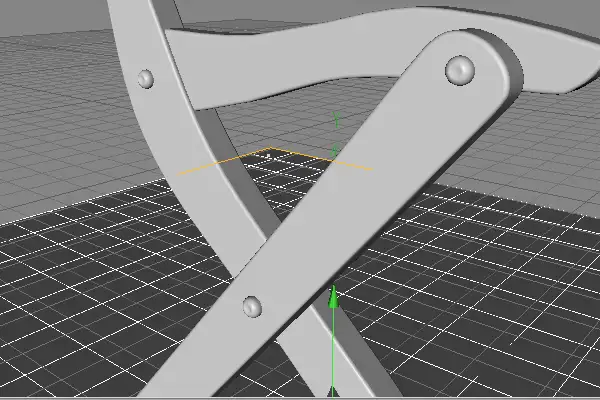
接下来,我们复制我们的螺母和地点几次副本,如下所示。
C4D凳子建模过程(图文教程) - C4D之家 - b73c3cceb644ef5eccb94b6481c9cbdf.jpg

第11步
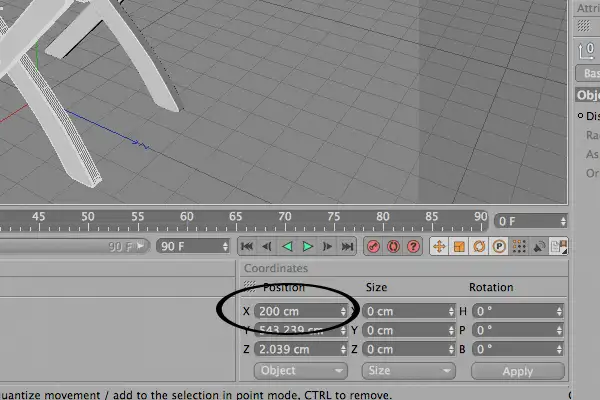
现在是时候创造另一边的椅子。 要做到这一点,我们提出的基本形状对象创建成“对称”。 如果它未能反映在右轴,改变对象属性,在对称轴下的“镜子面”。 在此之后,改变“X”的组对象的位置值的,我们加入了对称的对象。 输入约 200厘米 ,如下所示。
C4D凳子建模过程(图文教程) - C4D之家 - 8320f79b84b2c3f4625957059e56bc92.jpg

第12步
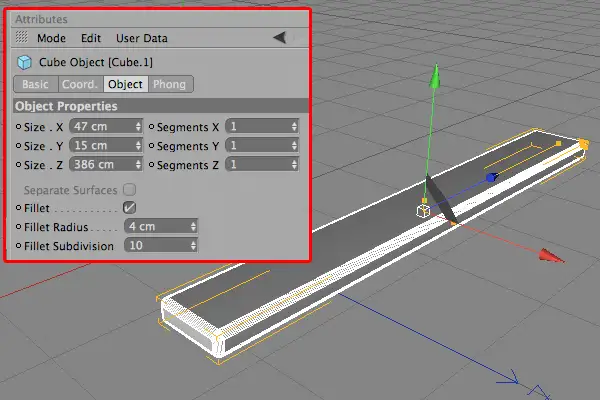
接下来,创建一个新多维数据集对象,并在“对象”’标签的框的属性,指定值的大小以下 十:47厘米,Ÿ:15厘米和Z:三八六厘米 分别。 在同一选项卡,激活“圆角”选项,并输入 4厘米 的“圆角半径”和 10个 为“鱼片细分”
C4D凳子建模过程(图文教程) - C4D之家 - eee461ed14faf2d995d8fc954db1ae7b.jpg

第13步
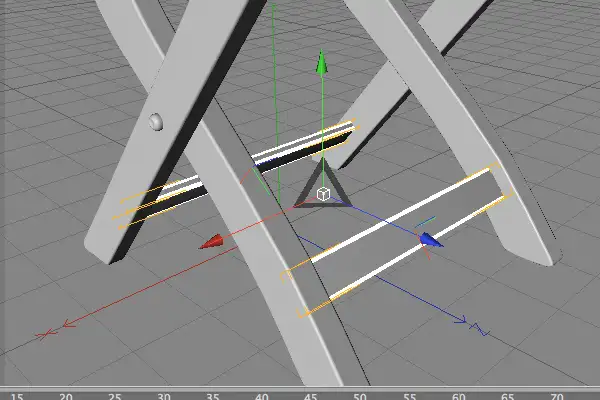
现在复制前腿之间的冰块一块地方之一,早在所示之间的腿,其他。 这将两岸连接起来。
C4D凳子建模过程(图文教程) - C4D之家 - 5ebb597b02d86455385e2dea19fc9ad3.jpg

第14步
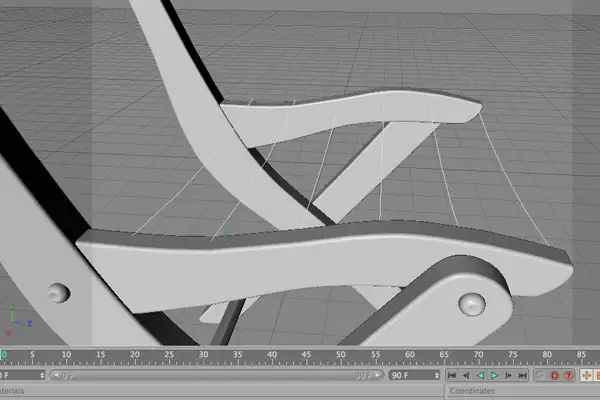
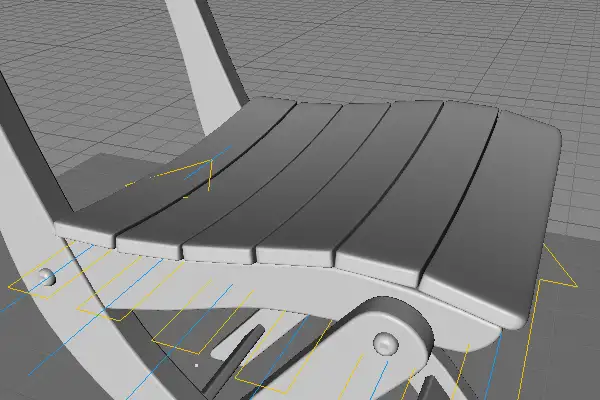
现在,为了创建主席的座位,画六用“B样条”的工具,就像我们先前做的新行。 但是不要画直线,使他们成为一个小弯下来的中心。 如下图所示。
C4D凳子建模过程(图文教程) - C4D之家 - 288ef5c11ac6ce8e07693167354ac0ab.jpg

第15步
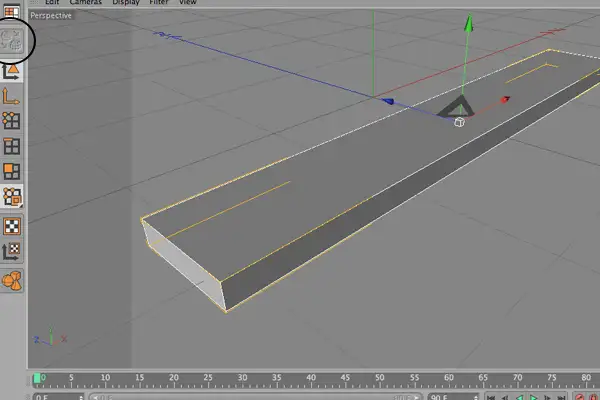
创建以下尺寸与一个立方体, 430 x 15 x 65公分 ,使键盘可编辑的“在您按”c。
C4D凳子建模过程(图文教程) - C4D之家 - 6cf896f19ba8191344b4db9eee52d3aa.jpg

第16步
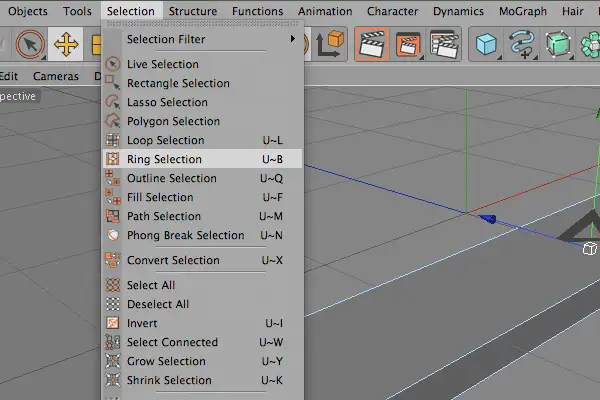
选择“使用边缘”工具,然后去“选择”菜单,选择“选环”。
C4D凳子建模过程(图文教程) - C4D之家 - c5e0b9242135cd241a64dff7034d4b7f.jpg

步骤17
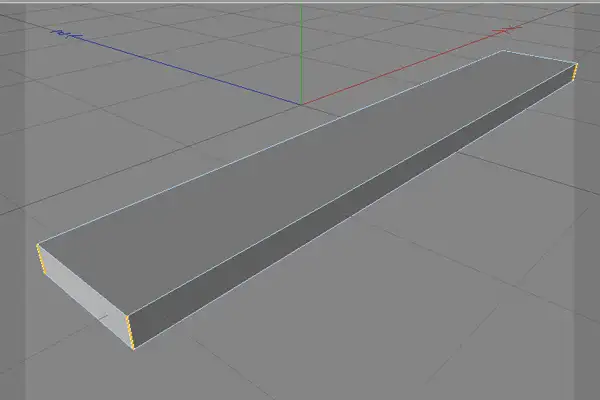
选择下面的角落边。
C4D凳子建模过程(图文教程) - C4D之家 - ab5e1c8822343cebfaa82e7de94c05f8.jpg

第18步
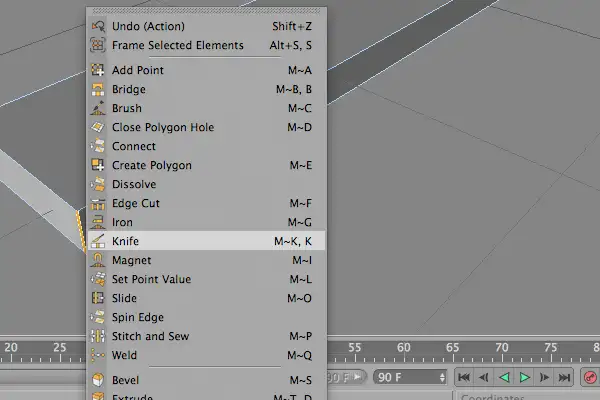
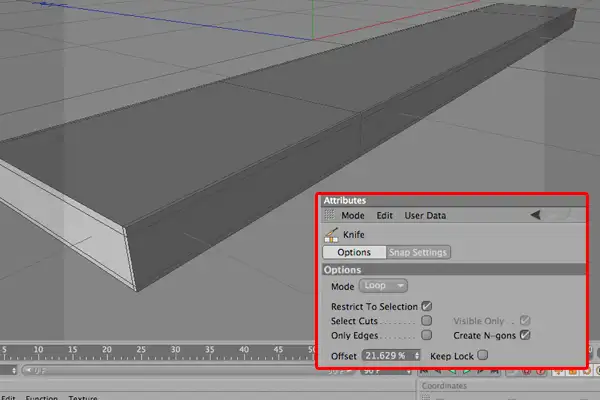
现在,四个角落的边缘选中,点击右键并选择“刀”的工具。
C4D凳子建模过程(图文教程) - C4D之家 - 99ab5a30320effe73b245c6f720031f4.jpg

步骤19
选择“循环”模式,并创建两个相同的立方体周围循环,增加两个垂直和水平两个多立方附近的两端。 尝试匹配下面的图片。
C4D凳子建模过程(图文教程) - C4D之家 - 289eb4bca9de0778ae9d3b9e3386dba5.jpg

步骤20
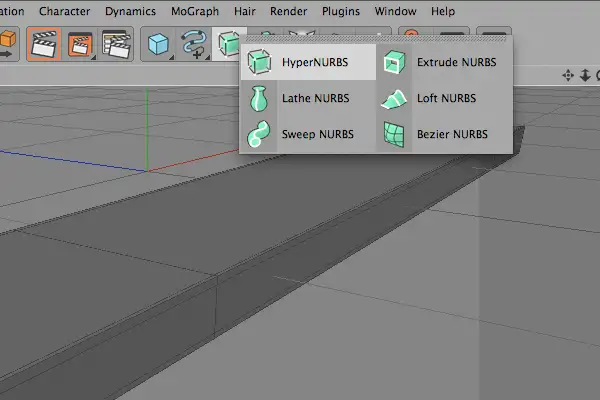
现在加入了“HyperNurbs”对象的多维数据集和保留设置,因为它们。
C4D凳子建模过程(图文教程) - C4D之家 - a0bf0f605ac90fb78c28063789b3a89d.jpg

步骤21
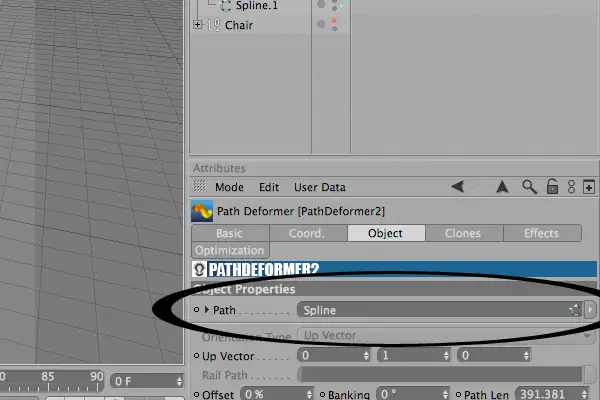
这部分是建立在底部和背面部分的重要性。 在这里,我们将使用一个free的插件叫做“PathDeformer 2 – 建兴”。 添加到现场Pathdeformer对象从插件的菜单。 然后选择该Pathdeformer对象,根据它的属性,分配的花键,我们创建了一个。
C4D凳子建模过程(图文教程) - C4D之家 - df85152683a721c16525ed31c0fb1059.jpg

步骤22
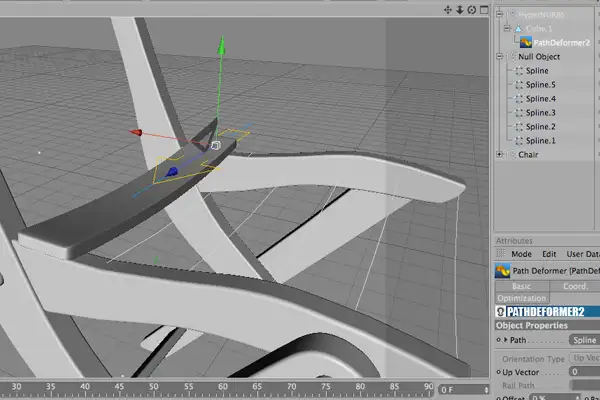
现在选择“Hypernurb”对象,使之可编辑,然后拖放越过了Hypernurb树主要立方体对象的“Pathdeformer”对象。 之后使得“Hypernurb”对象编辑。 如果直接拖放就可以了Pathdeformer的Pathdeformer对象将不会被主立方体对象的孩子,所以要小心,并选择正确的对象。
C4D凳子建模过程(图文教程) - C4D之家 - a92e90c645639a4e06391db3199bcb6b.jpg

步骤23
操纵Pathdeformer使用旋转和移动工具,以便得到正确的方向和多维数据集对象的位置。 这是献给所有重复通过复制相同的立方体文件,并调整他们的椅子的侧部的样条。 zui*外层的立方体需要一点点,相对于其他人更大。 使用缩放工具,使他们一点点扩大。 正如你可以看到下面的图片。
C4D凳子建模过程(图文教程) - C4D之家 - 311405c2b438a91d8e8f55a3fdc4c7aa.jpg

步骤24
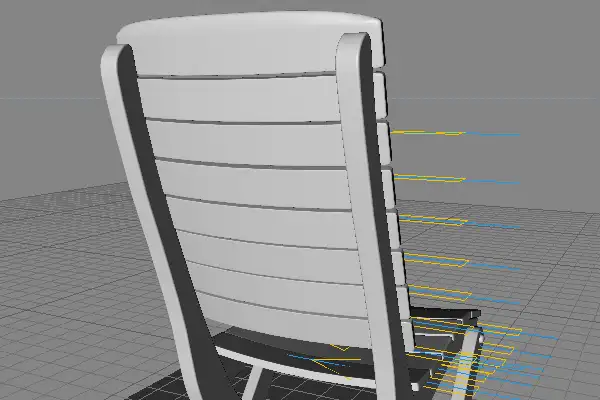
我们将使用完全相同的过程中创造的椅子后面的部分。 要做到这一点,就创建新的样条和块,然后按照前面的步骤完成回款。 zui*重要的是使所有元素正确和准确。 另外,还要确保使用正确数量的元素,因此主席将更好地符合实际生活中的版本。 我已经使用了部分座椅背部和6 8板。
C4D凳子建模过程(图文教程) - C4D之家 - 92a200cee383c42895346dbecb7fc235.jpg

步骤25
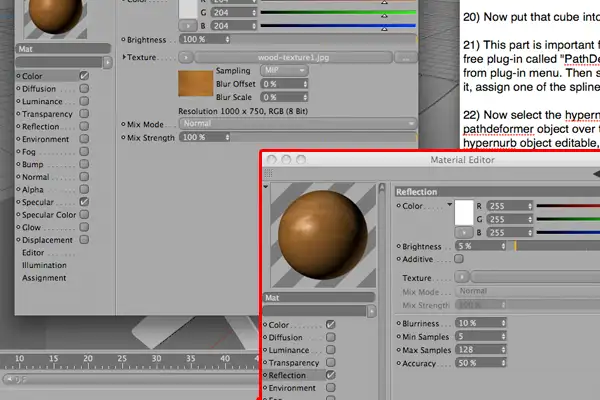
这把椅子模型现在已经完全完成(为几何。)现在我们将创建一个简单的材料。 首先,创建一个新的材料,并添加一个木质纹理的颜色通道。 跳转到“反思”通道,并设置“亮度”,以 5% 和“模糊不清”的 10% 。
C4D凳子建模过程(图文教程) - C4D之家 - 4b7a6b36e31469d3d73b7c9e671da4a4.jpg

26步
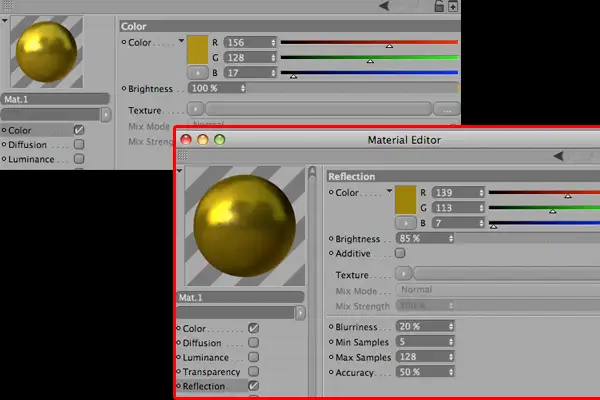
创建另一个新材料的螺母,这次设置的调色板使用颜色暗黄色的彩色通道。 在“反思”的渠道,指定类似色的85%, “ 亮度”和 20%的 “模糊不清”。
C4D凳子建模过程(图文教程) - C4D之家 - 092eb997124675a11a44410b653d5ce6.jpg

步骤27
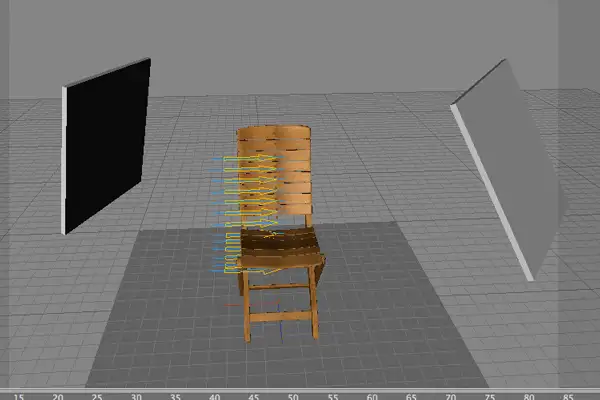
这些材料后,指派,我们准备使主持会议。 首先,创建两个大,薄多维数据集对象使用的光源为目标,各有一个地方的椅子边,如下所示。
C4D凳子建模过程(图文教程) - C4D之家 - 90457d713bd202db4d4b53776035b415.jpg

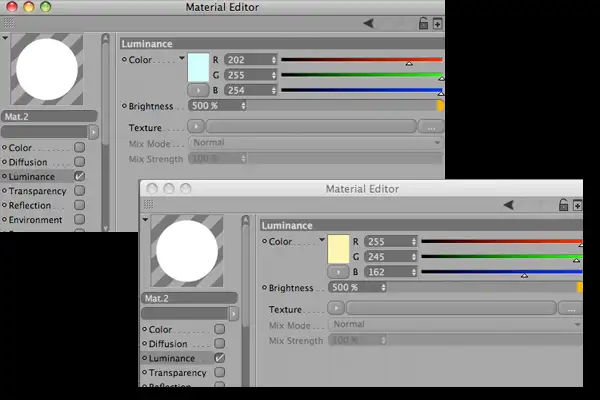
步骤28
创建两个新材料,打开“亮度”他们的渠道,关闭剩下的其他渠道。 然后,指定任何颜色为每个人一个愿望,我已经使用了淡蓝色和黄色。 然后增加亮度约 500% 甚至更高,这取决于你。 然后,将这些材料到我们刚刚两个创建的立方体。
C4D凳子建模过程(图文教程) - C4D之家 - 0bd3bb7659b8a54327c70368fca1b382.jpg

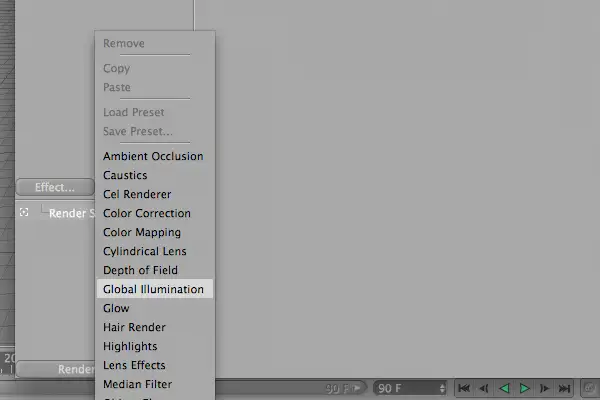
步骤29
打开渲染设置,通过单击“效果”一节“全球照明”到现场。 默认设置都是精美。
C4D凳子建模过程(图文教程) - C4D之家 - d9db2b36c38dbaae9480be4f76a11fad.jpg

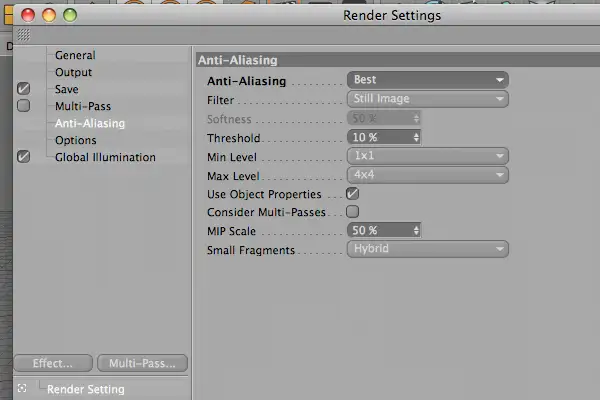
步骤30
切换到“反走样”部分,选择“zui*好的”。
C4D凳子建模过程(图文教程) - C4D之家 - d630175322bf65979f799aaa14805197.jpg

步骤31
现在呈现在现场看到zui*终结果!
C4D凳子建模过程(图文教程) - C4D之家 - 8105bb2dc7979c0ac5c71cc7810815f6.jpg


B Color Smilies

Comment :6

视频教程
教程格式: 在线图文
教程语言: 中文
包含工程:
教程性质: 普通教程
教程作者: 俊升
教程来源: junsheng.blog.com

相关推荐

百套精美Kitbash3D模型专题合集下载
时尚卡通办公室人物C4D立体图标工程下载Cinema 4D Fashion Cartoon Office Character 3D Icon Project Download
C4D科技新闻片头电视栏目频道包装动画工程下载Cinema 4D Technology News Headline TV Program Channel Packaging Animation Project Download
关闭

C4D精选推荐 /10

知识
问答
快速回复 返回顶部 返回列表